
MultiStream: برنامج بث مباشر مجاني على عدة منصات في وقت واحد بث مباشر واحد يصل إلى كل المنصات
ابدأ بثًّا واحدًا فيرسله MultiStream في الوقت نفسه إلى YouTube وTwitch وKick وFacebook وأي خادم RTMP، من كمبيوترك أو هاتفك.
Windows · macOS · Android · iOS — مجاني وبلا اشتراك
وسّع جمهورك على كل المنصات دفعة واحدة
مشاهدوك موزّعون بين YouTube وTwitch وKick وFacebook وغيرها. ابدأ بثًّا مباشرًا على أكثر من منصة منها في الوقت نفسه، فيصل بثّك إلى أشخاص ما كانوا ليفتحوا قناتك الأساسية.
- كن حيث يوجد مشاهدوكيتابع جمهورك من التطبيق الذي يفضّله، وتصل إليه أنت في كل الأحوال.
- بث واحد دون جهد إضافيتدير بثًّا واحدًا فقط، ويتولّى MultiStream الباقي.
- متابعون على كل قناةتبني لك كل منصة متابعيها ودردشتها وإحصاءاتها الخاصة.
ما هو البث المتعدد (multistream)؟
البث المتعدد، ويُعرف أيضًا باسم multi streaming وsimulcasting (البث المتزامن)، هو أن تبثّ فيديو مباشرًا واحدًا إلى عدة منصات في الوقت نفسه. تجهّز قنواتك مرة واحدة، ثم تبدأ بثًّا واحدًا، فيظهر البث نفسه مباشرًا على YouTube وTwitch وKick وFacebook وأي خدمة أخرى أضفتها.
والقيام بذلك يدويًّا يعني عادةً برنامج ترميز ثانيًا أو إضافة (plugin) أو خدمة إعادة بث مدفوعة. أما مع MultiStream فكل شيء في نافذة واحدة: تضيف قنواتك مرة واحدة، ثم تضغط زرًّا واحدًا في كل مرة تبدأ فيها البث.
كيف تبثّ مباشرةً على عدة منصات مجانًا: البث المتعدد في ثلاث خطوات
- 1
أضف قنواتك
اختر منصة من القائمة وألصق مفتاح البث الخاص بها، أو أدخل أي عنوان RTMP / RTMPS. أضف من القنوات بقدر ما تتحمّله سرعة الرفع لديك، ويمكنك تشغيل أي قناة أو إيقافها قبل البث.
- 2
اضبط الجودة
اختر دقة الفيديو ومعدّل الإطارات لمشاهديك، من 720p للإنترنت البطيء حتى 1080p60. وسيخبرك فحص السرعة أدناه بما يتحمّله اتصالك.
- 3
اضغط «ابدأ البث»
يشغّل MultiStream كل القنوات معًا. وحين توقف البث ينتهي على جميعها في اللحظة نفسها.
لا يرهق جهازك
عندما تكون إعدادات قنواتك واحدة، يرمّز MultiStream الفيديو مرة واحدة ويسلّم البث الجاهز إلى كل منصة. لذلك لا تُجهد إضافة منصة رابعة أو خامسة المعالج ولا بطاقة الرسوميات؛ كل ما تستهلكه هو مزيد من سرعة الرفع.
- ترميز واحد للقنوات ذات الإعدادات المتطابقة
- القناة الإضافية تستهلك سرعة رفع لا قوة معالج
- تختار الدقة ومعدّل الإطارات بنفسك
- تشغيل كل قناة وإيقافها بنقرة واحدة
ما سرعة الرفع التي تحتاجها للبث المتعدد؟
تستقبل كل منصة نسختها الخاصة من البث، لذلك تزداد سرعة الرفع المطلوبة مع عدد القنوات. اختر الجودة وشاهد الرقم.
يشمل الرقم هامش أمان بنسبة 50% كي يبقى البث سلسًا إذا هبطت سرعة اتصالك؛ وتنصح YouTube نفسها بأن تكون سرعة الرفع من 1.5 إلى 2 ضعف مجموع معدّل البت. دقة 1440p مخصّصة لـ YouTube فقط: تقبل Twitch وFacebook حتى 1080p. اختبر سرعة الرفع الفعلية لديك بأي موقع لفحص السرعة.
| الجودة | 2 | 3 | 4 | 5 |
|---|---|---|---|---|
| 720p · 30 fps — 3 Mbps | 9 | 14 | 18 | 23 |
| 1080p · 30 fps — 4.5 Mbps | 14 | 21 | 27 | 34 |
| 1080p · 60 fps — 6 Mbps | 18 | 27 | 36 | 45 |
| 1440p · 60 fps (YouTube) — 9 Mbps | 27 | 41 | 54 | 68 |
أفضل برنامج بث متعدد: برنامج على جهازك أم خدمة سحابية؟
تبحث عن أفضل منصة للبث المتعدد؟ لا يوجد خيار واحد يناسب الجميع. هناك طريقتان للوصول إلى عدة منصات. الخدمة السحابية تأخذ منك بثًّا واحدًا وتُنشئ النسخ على خوادمها. أما البرنامج الذي يعمل على جهازك، مثل MultiStream، فيرسل كل نسخة من كمبيوترك أو هاتفك. ولا تتفوّق إحداهما على الأخرى في كل الحالات.
| برنامج على جهازك (MultiStream) | خدمة سحابية | |
|---|---|---|
| سرعة الرفع المطلوبة | مجموع كل البثوث | بث واحد |
| ما يتولاه جهازك | يجهّز جهازك كل بث بنفسه | يخرج من جهازك بث واحد، وتُنشأ النسخ على خوادم الخدمة |
| التكلفة | بلا اشتراك | الباقات المجانية محدودة، وزيادة القنوات تعني عادةً رسومًا شهرية |
| القيود التي تفرضها الخدمة | لا قيود من الباقات؛ سرعة رفعك هي التي تقرّر | عدد القنوات أو الساعات أو الجودة، بحسب الباقة |
| البث دون تشغيل جهازك | غير ممكن: يجب أن يبقى جهازك يعمل | بعض الخدمات تدعم أيضًا بثوثًا مسجّلة مسبقًا أو على مدار الساعة |
| مسار الفيديو | افتراضيًا من جهازك مباشرةً إلى كل منصة | عبر خوادم الخدمة أولًا |
اختر الخدمة السحابية إذا كانت سرعة الرفع لديك لا تتحمّل المجموع الذي أظهره فحص السرعة أعلاه، أو إذا كنت تحتاج إلى بثوث مسجّلة مسبقًا وعلى مدار الساعة. واختر برنامجًا يعمل على جهازك إذا كنت لا تريد رسومًا شهرية ولا قيود باقات ولا خادمًا وسيطًا بينك وبين المنصات.
هل تستخدم OBS؟ قارن إضافات البث المتعدد (OBS multistream) مع MultiStream
نزّل تطبيق البث المتعدد لأجهزة Windows وMac وAndroid وiOS
MultiStream برنامج للبث المتعدد على Windows وMac، وتُنشر ملفات التثبيت على GitHub مع قيم التحقق (checksum) التي يمكنك مطابقتها. أما على الهواتف واللوحيات فنزّل تطبيق SplitCam من المتجر الرسمي؛ وهو يبثّ أيضًا إلى عدة منصات في وقت واحد.
مجاني للاستخدام الشخصي وللاستخدام الداخلي في الأعمال. اتفاقية الترخيص
متطلبات النظام
- Windows
- Windows 10 (الإصدار 2004 أو أحدث) أو Windows 11، بنظام 64 بت
- macOS
- macOS 13 أو أحدث
- iPhone وiPad
- iOS 16.6 أو أحدث
- الذاكرة
- 4 GB من الذاكرة (RAM)، ويُنصح بـ 8 GB
- الترميز
- يدعم الترميز العتادي عبر NVENC أو Quick Sync أو AMF
المنصات التي يمكنك البث إليها
أربع قنوات مدمجة في البرنامج: YouTube وTwitch وFacebook Live وKick (Kick في تطبيقَي Windows وAndroid). وأي خدمة أخرى تعطيك عنوان خادم ومفتاح بث تعمل عبر RTMP مخصّص؛ وبعضها يشترط حسابًا مؤهَّلًا أو مدفوعًا.
قناة جاهزة في البرنامج
الألعاب وصنّاع المحتوى
- Twitch — قناة جاهزة
- Kick — قناة جاهزة
- Picarto
روسيا ورابطة الدول المستقلة
- VK Video
- RUTUBE
آسيا
- SOOP
- CHZZK
- Niconico
- Bilibili
الموسيقى والصوت
- Mixcloud
أي خدمة أخرى
- RTMP / RTMPS مخصّص
أي خدمة أخرى تمنحك عنوان خادم ومفتاح بث.
القنوات الجاهزة مُعدّة داخل البرنامج (Kick: في تطبيقَي Windows وAndroid). وأي خدمة أخرى تعمل عبر عنوان RTMP / RTMPS ومفتاح بث مخصّصين، إذا كانت الخدمة تصدرهما لحسابك؛ راجع مساعدتها لمعرفة القواعد. الشعارات ملك لأصحابها، وهي تبيّن فقط أين يمكنك البث ولا تعني تأييدًا منهم.
من يستخدم البث المتعدد؟
كل من ينقسم جمهوره بين عدة منصات.
اللاعبون
العب مرة واحدة واعرض المباراة على Twitch وYouTube وKick معًا.
المعلمون ومقدمو الندوات
قدّم درسًا واحدًا أو ندوة واحدة لأشخاص يتابعون من منصات مختلفة.
الموسيقيون والـ DJ
ابثّ عرضك الموسيقي مرة واحدة إلى كل منصة يتابعك عليها جمهورك.
الأندية والجمعيات والفعاليات
شارك الاجتماعات والمناسبات والفعاليات مع الأعضاء أينما اختاروا المشاهدة.
برنامج بث متعدد باستوديو مدمج
كل ما يلزم للبث نفسه مدمج في البرنامج، فلا تحتاج إلى تشغيل برنامج استوديو آخر بجانبه.
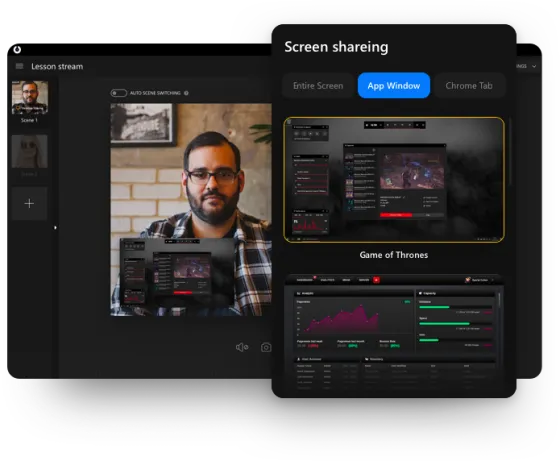
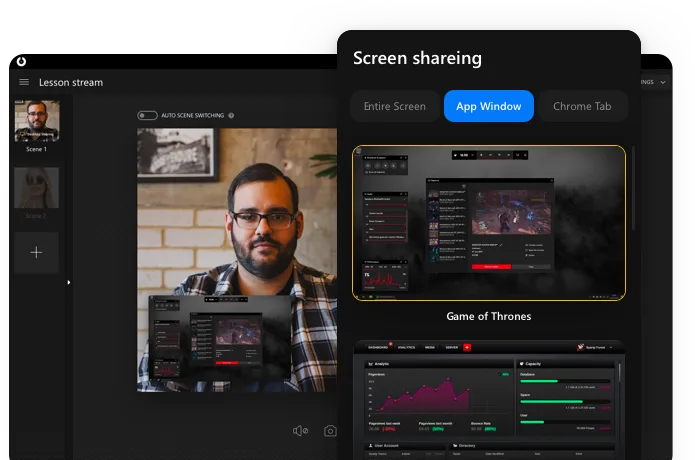
التقاط الشاشة والنوافذ
اعرض الشاشة كاملة أو نافذة تطبيق واحد أو صفحة ويب.
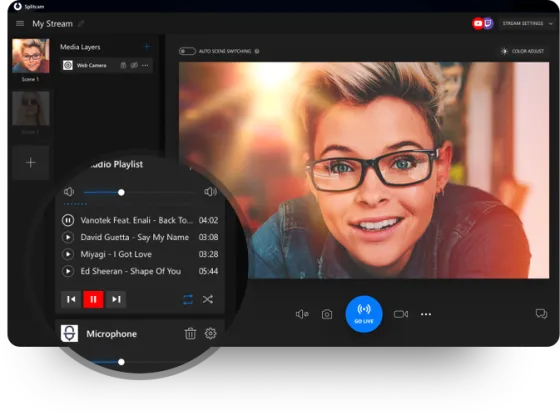
خلّاط الصوت
وازن بين الميكروفون وصوت الكمبيوتر وقوائم تشغيل الموسيقى.
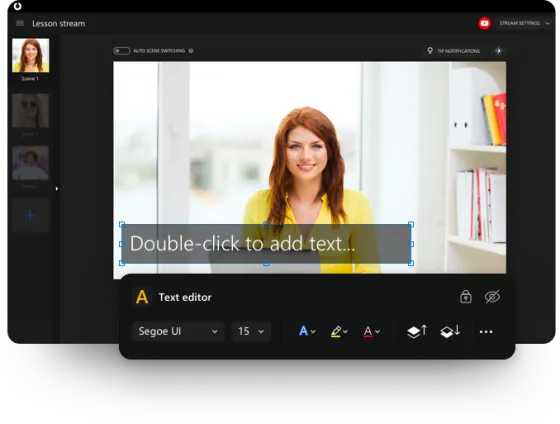
العناوين والنصوص
ضع اسمك أو موضوع البث أو عبارة تدعو المشاهد إلى التفاعل على الشاشة.
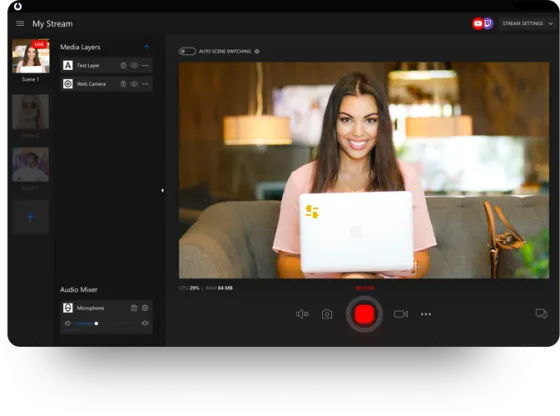
كاميرا ويب افتراضية
استخدم صورتك النهائية في Zoom وTeams وMeet وغيرها.
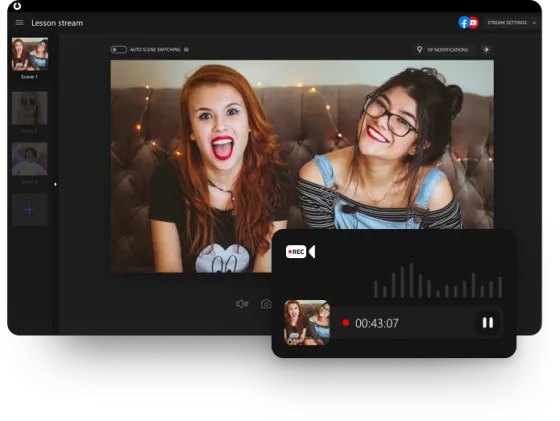
التسجيل
احفظ البث في ملف أثناء البث المباشر.
أسئلة عن MultiStream
هل برنامج MultiStream مجاني؟
نعم، يمكنك البث المتعدد مجانًا. تنزّل البرنامج وتضيف منصاتك وتبدأ البث. لا اشتراك ولا فترة تجريبية تنتهي؛ وعدد المنصات التي تبثّ إليها معًا تحدده سرعة الرفع لديك لا الباقة.
هل هناك حد لعدد المنصات التي يمكن إضافتها؟
لا يوجد حد ثابت، بل بقدر ما تتحمّله سرعة الرفع لديك. لكل من YouTube وTwitch وFacebook قناة جاهزة في البرنامج، ولـ Kick أيضًا في تطبيقَي Windows وAndroid، وأي خدمة أخرى تقبل RTMP تضيفها يدويًّا.
كم سرعة رفع أحتاج للبث على أكثر من منصة؟
تحتاج تقريبًا إلى معدّل البت مضروبًا في عدد المنصات، مع هامش أمان. فمثلًا بث 720p بمعدّل 3 Mbps إلى أربع منصات يعني 12 Mbps، فاحرص على سرعة رفع لا تقل عن 18 Mbps. ويحسب لك فحص السرعة في هذه الصفحة ذلك تلقائيًّا.
هل يبطّئ البث المتعدد جهازي؟
ليس بشكل ملحوظ. عندما تكون إعدادات قنواتك واحدة يُرمَّز الفيديو مرة واحدة ويذهب البث نفسه إلى كل منصة، فتكلّفك المنصة الإضافية سرعة رفع لا قوة معالج.
على أي أجهزة يعمل MultiStream؟
يحتاج برنامج سطح المكتب إلى Windows 10 (الإصدار 2004 أو أحدث) أو Windows 11 بنظام 64 بت، أو إلى macOS 13 أو أحدث. جهّز 4 GB من الذاكرة (RAM)، والأفضل 8 GB، واتصالًا سريعًا ومستقرًا للرفع. وعلى الهاتف تستخدم تطبيق SplitCam: لأجهزة Android من Google Play، ولـ iPhone وiPad (بنظام iOS 16.6 أو أحدث) من App Store.
هل يوجد تطبيق للبث المتعدد على الهواتف واللوحيات؟
نعم. تطبيق SplitCam لأجهزة Android (على Google Play) ولـ iPhone وiPad (على App Store) يبثّ إلى عدة منصات في الوقت نفسه.
هل تسمح Twitch بالبث المتعدد؟
نعم. تسمح Twitch بالبث المتزامن (simulcast) منذ أكتوبر 2023، بثلاثة شروط من شروط الخدمة لديها: يجب ألا يكون بثّك على Twitch أقل جودة من بثّك على المواقع الأخرى، وألا توجّه مشاهدي Twitch إلى بثوثك الأخرى عبر الروابط، وألا تعرض على Twitch دردشة مدمجة من منصات أخرى. وتشرح YouTube البث إلى عدة منصات في الوقت نفسه في مركز المساعدة الخاص بها. وإذا كان لديك عقد حصري فراجعه أولًا.
هل أستطيع البث المتعدد إلى TikTok أو Instagram أو Kick؟
لـ Kick قناة جاهزة في تطبيقَي Windows وAndroid. أما TikTok وInstagram ومعظم الخدمات الأخرى فتعمل عبر RTMP مخصّص: تلصق عنوان الخادم ومفتاح البث اللذين تمنحهما الخدمة لحسابك. وكل خدمة تقرّر أي الحسابات تحصل عليهما، فراجع مساعدتها قبل أن تخطط لبثّك.
هل يمكن البث على أكثر من منصة بدون OBS؟
نعم. يبحث كثيرون عن إضافة multistream لبرنامج OBS، لكن MultiStream يؤدي المهمة وحده: التقاط الكاميرا والشاشة وخلّاط الصوت والنصوص على الشاشة كلها مدمجة، فلا تحتاج OBS ولا أي إضافة.
هل يدعم OBS Studio البث المتعدد بمفرده؟
ليس بشكل افتراضي: البث المدمج في OBS Studio يذهب إلى وجهة واحدة. وللوصول إلى عدة وجهات تضيف إضافة (أشهرها Aitum Multistream وMultiple RTMP outputs)، أو تدفع لخدمة سحابية، أو تستخدم برنامجًا مستقلًا مثل MultiStream يدير عدة مخرجات في نافذة واحدة.
ما الفرق بين MultiStream وخدمات البث المتعدد السحابية؟
تأخذ منصات وخدمات البث المتعدد السحابية بثًّا واحدًا منك وتعيد إرساله من خوادمها، وغالبًا مقابل رسوم شهرية عندما تريد قنوات أكثر. أما MultiStream فبرنامج تثبّته على جهازك: يرسل افتراضيًا مباشرةً من جهازك، بلا وسيط ولا اشتراك، في مقابل استهلاك مزيد من سرعة الرفع لديك. وتقدّم بعض تطبيقات SplitCam وضع إعادة إرسال (relay) اختياريًا للاتصالات البطيئة؛ وإذا فعّلته يمر البث عبر خادم SplitCam.
ما الفرق بين البث المتعدد وsimulcast وإعادة البث (restreaming)؟
كلها تصف بثًّا مباشرًا واحدًا يظهر على عدة منصات في وقت واحد. البث المتعدد وsimulcast يصفان النتيجة؛ أما إعادة البث (restreaming) فتعني عادةً خدمة تأخذ بثّك وتعيد إرساله من خوادمها. وافتراضيًا يرسل MultiStream من جهازك أنت، فلا يتوسّط بينك وبين المنصات شيء.
هل MultiStream أداة لمشاهدة عدة بثوث في وقت واحد؟
لا. MultiStream مخصّص لمن يبثّون: يرسل بثّك المباشر إلى عدة منصات. أما المواقع التي تعرض عدة قنوات Twitch أو YouTube جنبًا إلى جنب على شاشة واحدة فهي أدوات للمشاهدين، وهذه مهمة مختلفة.
كيف أبثّ على أكثر من منصة مجانًا؟
نزّل MultiStream، وأضف مفتاح البث لكل قناة، واختر الجودة، ثم اضغط «ابدأ البث». لا اشتراك ولا حد زمني؛ وسرعة الرفع لديك هي الحد الوحيد لعدد المنصات التي تصل إليها.
ما أفضل برنامج بث متعدد مجاني؟
يتوقف الأمر على طريقة بثّك. إذا كنت تبثّ من كمبيوترك أو هاتفك ولا تريد اشتراكًا، فالبرنامج المجاني الذي يرسل إلى كل المنصات، مثل MultiStream، مناسب. وإذا كان اتصالك لا يرفع عدة نسخ من البث، فالخدمة السحابية التي تُنشئ النسخ نيابةً عنك هي الخيار الأفضل. والأمر نفسه ينطبق على أفضل منصة بث متعدد مجانية وأفضل برنامج multi stream: افحص سرعة الرفع أولًا.
هل يساعدني البث المتعدد على زيادة جمهوري؟
قد يساعدك على الوصول إلى أشخاص أكثر، لأن مشاهدين لا يفتحون قناتك الأساسية قد يجدونك على منصة أخرى. لكنه لا يضمن النمو، فهذا ما زال يتوقف على محتواك وعلى انتظامك في البث. وتحسب كل منصة مشاهديها ومتابعيها وحدها، فراجع إحصاءات كل قناة.
بثّك القادم يمكن أن يصل إلى الجميع
نزّل MultiStream وأضف قنواتك وابدأ البث عليها كلها اليوم.
تنزيل مجاني