
Aplikasi Live Streaming ke Banyak Platform: MultiStream Gratis Sekali siaran, tampil di semua platform
Mulai satu siaran, lalu MultiStream mengirimkannya ke YouTube, Twitch, Kick, Facebook, dan server RTMP mana pun sekaligus, baik dari komputer maupun HP kamu.
Windows · macOS · Android · iOS — gratis, tanpa langganan
Jangkau penonton di semua platform sekaligus
Penontonmu tersebar di YouTube, Twitch, Kick, Facebook, dan platform lain. Kalau kamu live di beberapa platform pada waktu yang sama, siaranmu muncul di depan orang-orang yang mungkin tidak pernah membuka channel utamamu.
- Datangi penonton di tempat mereka beradaPenggemar bisa terus menonton di aplikasi favorit mereka, dan kamu tetap menjangkau mereka.
- Satu acara, tanpa kerja gandaKamu cukup menjalankan satu siaran; sisanya diurus MultiStream.
- Pengikut di setiap channelTiap platform mengumpulkan pengikut, chat, dan statistiknya sendiri untukmu.
Apa itu multistreaming?
Multistreaming (disebut juga multi streaming atau simulcast) adalah menyiarkan satu video langsung ke beberapa platform pada saat yang sama. Kamu mengatur channel sekali saja, memulai satu stream, lalu acara yang sama tayang langsung di YouTube, Twitch, Kick, Facebook, dan layanan lain yang kamu tambahkan.
Kalau dikerjakan manual, biasanya kamu butuh encoder kedua, plugin, atau layanan relay berbayar. Dengan MultiStream, semuanya ada di satu jendela: channel ditambahkan sekali, lalu setiap mau live cukup tekan satu tombol.
Cara live streaming di banyak platform secara gratis: multistream dalam tiga langkah
- 1
Tambahkan channel-mu
Pilih layanan dari daftar lalu tempel stream key-nya, atau masukkan alamat RTMP / RTMPS apa pun. Tambahkan sebanyak yang sanggup ditangani kecepatan upload-mu; tiap channel bisa dihidupkan atau dimatikan sebelum acara dimulai.
- 2
Atur kualitasnya
Pilih resolusi dan frame rate untuk penontonmu — dari 720p untuk koneksi lambat sampai 1080p60. Fitur cek kecepatan di bawah menunjukkan seberapa besar upload yang sanggup ditangani internetmu.
- 3
Tekan Go Live
MultiStream menyalakan semua channel bersamaan. Hentikan siarannya, dan semua channel ikut berakhir sekaligus.
Ringan untuk komputermu
Selama semua channel memakai pengaturan yang sama, MultiStream meng-encode videomu sekali saja lalu meneruskan hasilnya ke setiap layanan. Jadi menambah platform keempat atau kelima tidak membuat prosesor atau kartu grafis bekerja lebih berat; yang terpakai hanya bandwidth upload.
- Satu kali encode untuk channel dengan pengaturan yang sama
- Channel tambahan memakan upload, bukan tenaga prosesor
- Resolusi dan frame rate sesuai pilihanmu
- Tiap channel bisa dihidupkan atau dimatikan dengan sekali klik
Berapa kecepatan upload yang dibutuhkan untuk multistream?
Setiap platform menerima salinan stream-nya sendiri, jadi upload yang kamu butuhkan bertambah sesuai jumlah channel. Pilih kualitasnya, lalu lihat angkanya.
Sudah termasuk cadangan 50% supaya siaran tetap lancar saat koneksi sempat turun; YouTube sendiri menyarankan 1,5 sampai 2 kali total bitrate. 1440p hanya untuk YouTube: Twitch dan Facebook menerima maksimal 1080p. Uji kecepatan upload yang sebenarnya dengan speed test apa pun.
| Kualitas | 2 | 3 | 4 | 5 |
|---|---|---|---|---|
| 720p · 30 fps — 3 Mbps | 9 | 14 | 18 | 23 |
| 1080p · 30 fps — 4,5 Mbps | 14 | 21 | 27 | 34 |
| 1080p · 60 fps — 6 Mbps | 18 | 27 | 36 | 45 |
| 1440p · 60 fps (YouTube) — 9 Mbps | 27 | 41 | 54 | 68 |
Aplikasi multistream terbaik: kirim langsung dari perangkat atau lewat relay cloud?
Mencari platform multistreaming terbaik? Tidak ada satu pemenang mutlak. Ada dua cara untuk menjangkau beberapa platform. Relay cloud menerima satu stream darimu lalu membuat salinannya di server miliknya. Program langsung seperti MultiStream mengirim tiap salinan dari komputer atau HP kamu sendiri. Tidak ada yang selalu lebih baik dalam segala keadaan.
| Program langsung (MultiStream) | Relay cloud | |
|---|---|---|
| Upload yang dibutuhkan | Semua stream dijumlahkan | Satu stream |
| Beban kerja di perangkatmu | Perangkatmu menyiapkan setiap stream | Satu stream keluar dari perangkatmu; salinannya dibuat di server layanan |
| Biaya | Tanpa langganan | Paket gratis dibatasi; channel lebih banyak biasanya berarti biaya bulanan |
| Batasan dari layanan | Tanpa batasan paket; kecepatan upload-mu yang menentukan | Jumlah channel, jam siaran, atau kualitas, tergantung paketnya |
| Siaran tanpa perangkatmu | Tidak bisa: perangkatmu harus tetap menyala | Sebagian layanan juga menjalankan siaran dari video rekaman atau siaran nonstop 24 jam |
| Jalur pengiriman videomu | Secara default langsung dari perangkatmu ke tiap platform | Lewat server layanan dulu |
Pilih relay cloud kalau upload-mu tidak sanggup membawa total dari cek kecepatan di atas, atau kalau kamu butuh siaran dari video rekaman dan siaran nonstop 24 jam. Pilih program langsung kalau kamu tidak mau biaya bulanan, tidak mau dibatasi paket, dan tidak mau ada server tambahan di tengah jalan.
Pakai OBS? Bandingkan plugin multistream OBS dengan MultiStream
Unduh aplikasi multistream untuk Windows, Mac, Android, dan iOS
MultiStream adalah aplikasi multistreaming untuk Windows dan Mac; installer-nya dipublikasikan di GitHub lengkap dengan checksum yang bisa kamu verifikasi. Di HP dan tablet, pasang aplikasi SplitCam dari toko resmi — aplikasi itu juga bisa streaming ke beberapa platform sekaligus.
Gratis untuk penggunaan pribadi dan keperluan internal bisnis. Perjanjian lisensi
Persyaratan sistem
- Windows
- Windows 10 (versi 2004 atau lebih baru) atau Windows 11, 64-bit
- macOS
- macOS 13 atau lebih baru
- iPhone & iPad
- iOS 16.6 atau lebih baru
- Memori
- RAM 4 GB; disarankan 8 GB
- Encoding
- Mendukung encoding hardware dengan NVENC, Quick Sync, atau AMF
Platform tujuan multistream
Empat channel sudah tersedia bawaan di program: YouTube, Twitch, Facebook Live, dan Kick (Kick di aplikasi Windows dan Android). Layanan lain yang memberimu alamat server dan stream key bisa dipakai lewat RTMP Kustom; sebagian di antaranya hanya melayani akun yang memenuhi kriteria atau akun berbayar.
Channel siap pakai di dalam program
Game & kreator
- Twitch — Channel siap pakai
- Kick — Channel siap pakai
- Picarto
Rusia & CIS
- VK Video
- RUTUBE
Asia
- SOOP
- CHZZK
- Niconico
- Bilibili
Musik & audio
- Mixcloud
Layanan lainnya
- RTMP / RTMPS Kustom
Layanan lain apa pun yang memberimu alamat server dan stream key.
Channel siap pakai diatur langsung di dalam program (Kick: di aplikasi Windows dan Android). Layanan lainnya berjalan lewat alamat RTMP / RTMPS kustom dan stream key, jika layanan itu memberikannya untuk akunmu — cek bantuan masing-masing layanan untuk aturannya. Logo adalah milik pemiliknya masing-masing; logo hanya menunjukkan ke mana kamu bisa streaming dan tidak berarti ada dukungan dari mereka.
Siapa saja yang memakai multistreaming?
Siapa pun yang penontonnya terbagi di beberapa platform.
Gamer
Main sekali, pertandingannya tayang di Twitch, YouTube, dan Kick bersamaan.
Guru dan pemateri webinar
Mengajar satu kelas atau membawakan satu webinar untuk peserta yang berada di platform berbeda.
Musisi dan DJ
Kirim satu set ke semua komunitas yang mengikutimu.
Klub, rumah ibadah, dan acara
Siarkan ibadah, rapat, dan acara ke anggota di platform mana pun yang mereka pilih untuk menonton.
Aplikasi multistream dengan studio bawaan
Semua yang kamu perlukan untuk siaran sudah ada di dalamnya, jadi tidak perlu menjalankan program studio lain di sampingnya.
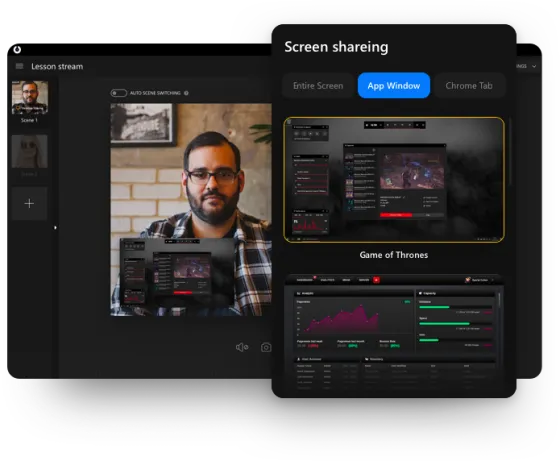
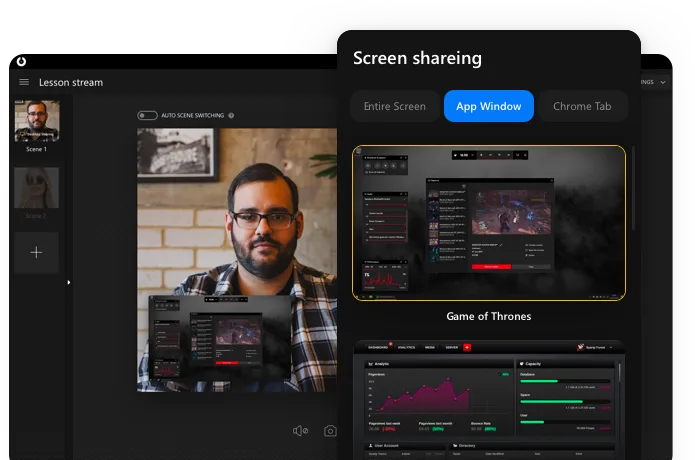
Tangkapan layar dan jendela
Tampilkan seluruh layar, satu jendela aplikasi, atau halaman web.
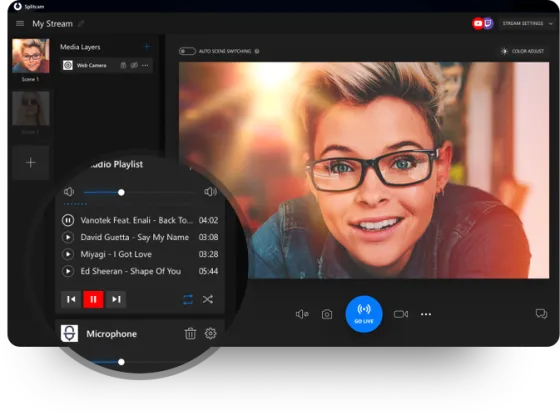
Mixer audio
Atur keseimbangan mikrofon, suara desktop, dan playlist musik.
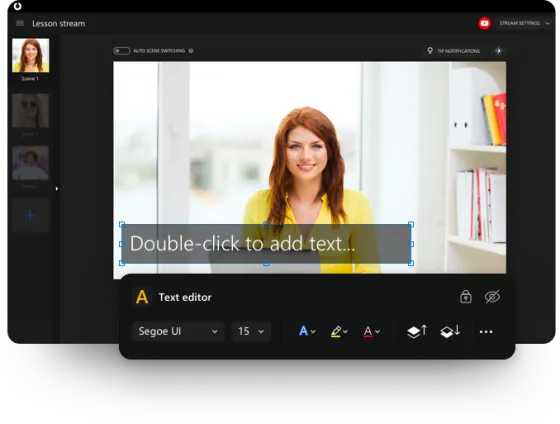
Judul dan teks
Munculkan namamu, topik, atau ajakan (call to action) di layar.
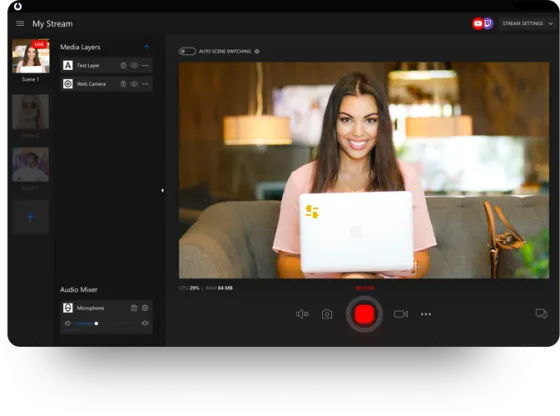
Kamera virtual
Pakai tampilan akhirmu di Zoom, Teams, Meet, dan aplikasi lainnya.
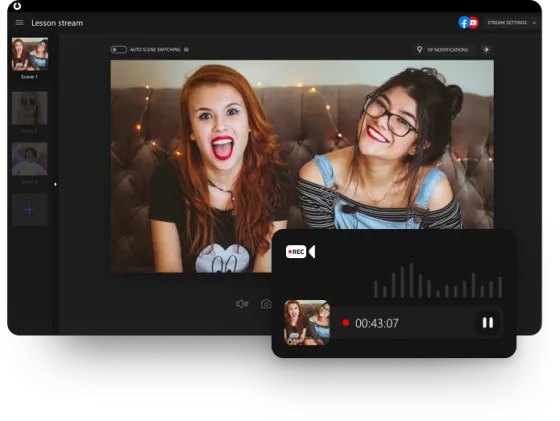
Perekaman
Simpan siaran ke file selagi kamu live.
Pertanyaan seputar MultiStream
Apakah MultiStream gratis?
Ya, kamu bisa multistream tanpa bayar. Tinggal unduh, tambahkan platform-mu, lalu live. Tidak ada langganan dan tidak ada batas waktu uji coba; berapa banyak platform yang bisa dipakai sekaligus ditentukan kecepatan upload-mu, bukan paket.
Apakah ada batas jumlah platform yang bisa ditambahkan?
Tidak ada batas tetap: sebanyak yang sanggup ditangani kecepatan upload-mu. YouTube, Twitch, dan Facebook sudah punya entri siap pakai, Kick juga di aplikasi Windows dan Android, dan layanan lain yang menerima RTMP bisa ditambahkan secara manual.
Butuh upload berapa Mbps untuk multistream ke beberapa platform?
Kira-kira bitrate dikali jumlah platform, ditambah cadangan. Misalnya 720p dengan 3 Mbps yang dikirim ke empat platform berarti 12 Mbps, jadi siapkan upload minimal 18 Mbps. Fitur cek kecepatan di halaman ini menghitungnya untukmu.
Apakah multistream bikin komputer jadi lemot?
Tidak terasa. Selama semua channel memakai pengaturan yang sama, video di-encode sekali saja dan stream yang sama dikirim ke semua layanan, jadi platform tambahan memakan bandwidth upload, bukan tenaga prosesor.
MultiStream bisa dipakai di komputer apa saja?
Program desktop-nya butuh Windows 10 (versi 2004 atau lebih baru) atau Windows 11 64-bit, atau macOS 13 atau lebih baru. Siapkan RAM 4 GB (8 GB lebih baik) dan koneksi upload yang cepat dan stabil. Di HP, pakai aplikasi SplitCam: Android dari Google Play, iPhone dan iPad (iOS 16.6 atau lebih baru) dari App Store.
Apakah ada aplikasi multistream untuk HP dan tablet?
Ada. Aplikasi SplitCam untuk Android (Google Play) serta iPhone dan iPad (App Store) bisa menyiarkan ke beberapa platform sekaligus.
Apakah Twitch mengizinkan multistream?
Ya. Twitch mengizinkan simulcast sejak Oktober 2023, dengan tiga syarat dari Ketentuan Layanannya: kualitas stream Twitch-mu minimal harus sama baiknya dengan di situs lain, kamu tidak boleh mengarahkan penonton Twitch ke stream-mu di tempat lain lewat tautan, dan kamu tidak boleh menampilkan chat gabungan dari platform lain di Twitch. YouTube menjelaskan cara streaming ke beberapa platform sekaligus di Pusat Bantuannya sendiri. Kalau kamu terikat kontrak eksklusivitas, periksa dulu isinya.
Bisakah multistream ke TikTok, Instagram, atau Kick?
Kick punya channel siap pakai di aplikasi Windows dan Android. TikTok, Instagram, dan sebagian besar layanan lain berjalan lewat RTMP Kustom: kamu tempel alamat server dan stream key yang diberikan layanan itu untuk akunmu. Tiap layanan menentukan sendiri akun mana yang mendapatkannya, jadi baca bantuannya sebelum merencanakan acara.
Apakah harus pakai OBS atau plugin untuk multistream?
Tidak perlu. Banyak orang mencari plugin multistream OBS, tetapi MultiStream bekerja sendiri: tangkapan kamera dan layar, mixer audio, dan overlay teks sudah bawaan, jadi kamu tidak butuh OBS maupun plugin apa pun.
Apakah OBS Studio bisa multistream sendiri?
Secara bawaan tidak bisa: fitur streaming di OBS Studio hanya mengirim ke satu tujuan. Untuk menjangkau beberapa platform, kamu bisa memasang plugin (yang paling umum Aitum Multistream dan Multiple RTMP outputs), berlangganan relay cloud, atau memakai program mandiri seperti MultiStream yang menangani beberapa output dalam satu jendela.
Apa bedanya MultiStream dengan layanan multistream cloud?
Platform dan layanan multistream cloud menerima satu stream darimu lalu meneruskannya dari server mereka, biasanya dengan biaya bulanan kalau kamu butuh lebih banyak channel. MultiStream adalah program yang kamu pasang sendiri: secara default program ini mengirim langsung dari perangkatmu, tanpa perantara dan tanpa langganan; konsekuensinya, upload milikmu terpakai lebih banyak. Sebagian aplikasi SplitCam juga punya mode relay opsional untuk koneksi lambat; kalau kamu mengaktifkannya, stream akan melewati server SplitCam.
Apa bedanya multistreaming, simulcast, dan restreaming?
Ketiganya menggambarkan satu acara live yang tampil di beberapa platform sekaligus. Multistreaming dan simulcast menyebut hasilnya; restreaming biasanya merujuk pada layanan yang menerima stream-mu lalu meneruskannya dari servernya sendiri. Secara default MultiStream mengirim dari perangkatmu sendiri, jadi tidak ada perantara di antaranya.
Apakah MultiStream untuk menonton beberapa stream sekaligus?
Bukan. MultiStream untuk orang yang menyiarkan: program ini mengirim satu acara live milikmu ke banyak platform. Halaman yang menaruh beberapa channel Twitch atau YouTube berdampingan dalam satu layar adalah alat untuk penonton, dan itu pekerjaan yang berbeda.
Bagaimana cara multistream gratis?
Unduh MultiStream, tambahkan stream key tiap channel, pilih kualitas, lalu tekan Go Live. Tidak ada langganan dan tidak ada batas waktu; kecepatan upload-mu satu-satunya batas jumlah platform yang bisa kamu jangkau.
Apa aplikasi multistream gratis terbaik?
Tergantung cara kamu streaming. Kalau kamu siaran dari komputer atau HP sendiri dan tidak mau berlangganan, program gratis yang mengirim ke semua platform, seperti MultiStream, cocok dipakai. Kalau koneksimu tidak sanggup meng-upload beberapa salinan stream, layanan cloud yang membuatkan salinannya lebih tepat. Hal yang sama berlaku untuk platform multi streaming gratis terbaik dan software multi stream terbaik: cek dulu kecepatan upload-mu.
Apakah multistreaming bisa menambah penonton?
Bisa membantu menjangkau lebih banyak orang, karena penonton yang tidak pernah membuka channel utamamu mungkin menemukanmu di platform lain. Tidak ada jaminan penonton bertambah; itu tetap bergantung pada kontenmu dan seberapa sering kamu live. Tiap platform menghitung sendiri penonton dan pengikutnya, jadi lihat statistik di setiap channel.
Siaran berikutnya bisa menjangkau semua orang
Unduh MultiStream, tambahkan channel-mu, dan live di semuanya hari ini.
Unduh gratis