
모든 플랫폼에서 시청자층을 한꺼번에 넓히세요
시청자는 YouTube, Twitch, Kick, Facebook 등 여러 플랫폼에 흩어져 있습니다. 여러 곳에서 동시에 라이브를 켜면, 평소 내 메인 채널을 열어 보지 않던 사람들에게도 방송이 노출될 수 있습니다.
- 시청자가 있는 곳에서 만나세요팬들은 좋아하는 앱에서 그대로 시청하고, 나는 그 팬들에게 닿을 수 있습니다.
- 방송은 한 번, 추가 작업은 없음방송은 하나만 진행하세요. 나머지는 MultiStream이 알아서 처리합니다.
- 채널마다 쌓이는 팔로워플랫폼마다 팔로워와 채팅, 통계가 따로 쌓입니다.
동시송출이란?
동시송출은 멀티스트림, 시뮬캐스트라고도 부르며, 하나의 라이브 영상을 여러 플랫폼에 같은 시간에 내보내는 방송 방식입니다. 채널을 한 번만 등록해 두고 방송을 한 번 시작하면, 똑같은 화면이 YouTube, Twitch, Kick, Facebook을 비롯해 추가한 모든 서비스에서 실시간으로 나갑니다.
직접 구성하려면 보통 인코더를 하나 더 돌리거나, 플러그인을 깔거나, 유료 중계 서비스를 써야 합니다. MultiStream은 모든 것이 한 창 안에 모여 있어서, 채널을 한 번 등록해 두면 방송할 때마다 버튼 하나만 누르면 됩니다.
여러 플랫폼에 무료로 동시송출하는 법, 3단계로 끝
- 1
채널 추가
목록에서 서비스를 고르고 스트림 키를 붙여넣거나, 원하는 RTMP / RTMPS 주소를 직접 입력하세요. 업로드 속도가 감당하는 만큼 추가할 수 있고, 방송 전에 채널마다 켜고 끌 수 있습니다.
- 2
화질 설정
시청자에게 보여 줄 해상도와 프레임 속도를 고르세요. 느린 회선용 720p부터 1080p60까지 선택할 수 있습니다. 내 인터넷이 어디까지 감당하는지는 아래 속도 확인에서 알려 줍니다.
- 3
방송 시작
방송 시작을 누르면 MultiStream이 모든 채널을 한꺼번에 켭니다. 방송을 종료하면 모든 채널이 함께 종료됩니다.
컴퓨터에 부담이 적습니다
채널들의 설정이 같다면 MultiStream은 영상을 한 번만 인코딩하고, 완성된 스트림을 각 서비스에 그대로 전달합니다. 그래서 네 번째, 다섯 번째 플랫폼을 추가해도 CPU나 그래픽카드의 부담은 늘지 않고 업로드 대역폭만 더 사용합니다.
- 설정이 같은 채널은 인코딩 한 번
- 채널을 더해도 늘어나는 건 CPU가 아닌 업로드
- 해상도와 프레임 속도는 직접 선택
- 채널별 켜기·끄기는 클릭 한 번
동시송출에는 업로드 속도가 얼마나 필요할까요?
플랫폼마다 스트림을 따로 받기 때문에, 채널이 늘수록 필요한 업로드 속도도 커집니다. 화질을 고르면 필요한 속도가 바로 나옵니다.
연결이 잠깐 느려져도 방송이 매끄럽게 이어지도록 50% 여유분을 포함했습니다. YouTube도 총 비트레이트의 1.5~2배를 권장합니다. 1440p는 YouTube 전용이며, Twitch와 Facebook은 최대 1080p까지 받습니다. 실제 업로드 속도는 속도 측정 사이트에서 직접 확인해 보세요.
| 화질 | 2 | 3 | 4 | 5 |
|---|---|---|---|---|
| 720p · 30 fps — 3 Mbps | 9 | 14 | 18 | 23 |
| 1080p · 30 fps — 4.5 Mbps | 14 | 21 | 27 | 34 |
| 1080p · 60 fps — 6 Mbps | 18 | 27 | 36 | 45 |
| 1440p · 60 fps (YouTube) — 9 Mbps | 27 | 41 | 54 | 68 |
동시송출 프로그램 고르기: 내 기기에서 보낼까, 클라우드 중계를 쓸까?
어떤 동시송출 프로그램이 가장 좋은지 찾고 계신가요? 정답은 하나가 아닙니다. 여러 플랫폼에 보내는 방법은 두 가지입니다. 클라우드 중계 서비스는 내가 스트림 하나를 보내면 자체 서버에서 복사본을 만들어 나눠 줍니다. MultiStream 같은 직접 전송 프로그램은 내 컴퓨터나 폰에서 플랫폼마다 복사본을 하나씩 보냅니다. 어느 쪽이 모든 경우에 더 낫다고 말할 수는 없습니다.
| 직접 전송 프로그램 (MultiStream) | 클라우드 중계 | |
|---|---|---|
| 필요한 업로드 | 모든 스트림의 합계 | 스트림 하나 |
| 내 기기의 작업량 | 기기가 스트림을 전부 직접 만듭니다 | 기기에서는 스트림 하나만 나가고, 복사본은 서비스 서버에서 만들어집니다 |
| 비용 | 구독료 없음 | 무료 요금제에는 제한이 있고, 채널이 늘면 보통 월 요금이 붙습니다 |
| 서비스가 정한 제한 | 요금제 제한 없음, 업로드 속도에 따라 결정 | 요금제에 따라 채널 수, 시간, 화질에 제한 |
| 기기 없이 하는 방송 | 불가능합니다. 기기를 계속 켜 두어야 합니다 | 일부 서비스는 녹화 영상이나 24시간 방송도 지원 |
| 영상이 거치는 경로 | 기본적으로 내 기기에서 각 플랫폼으로 바로 | 먼저 서비스 서버를 거침 |
위 속도 확인의 합계를 업로드가 감당하지 못하거나, 녹화 영상과 24시간 방송이 필요하다면 클라우드 중계를 고르세요. 월 요금도, 요금제 제한도, 중간 서버도 없는 편이 좋다면 직접 전송 프로그램이 맞습니다.
Windows, Mac, Android, iOS용 동시송출 앱 다운로드
MultiStream은 Windows와 Mac용 동시송출 앱이며, 설치 파일은 GitHub에 공개되어 있고 체크섬으로 직접 확인할 수 있습니다. 스마트폰과 태블릿에서는 공식 스토어에서 SplitCam 앱을 받으세요. 이 앱도 여러 플랫폼에 동시에 송출합니다.
개인 사용과 사내 업무용은 무료입니다. 라이선스 계약
시스템 요구 사항
- Windows
- Windows 10(버전 2004 이상) 또는 Windows 11, 64비트
- macOS
- macOS 13 이상
- iPhone · iPad
- iOS 16.6 이상
- 메모리
- RAM 4GB, 8GB 권장
- 인코딩
- NVENC, Quick Sync, AMF 하드웨어 인코딩 지원
동시송출할 수 있는 플랫폼
프로그램에는 YouTube, Twitch, Facebook Live, Kick 네 개 채널이 기본으로 들어 있습니다(Kick은 Windows와 Android 앱에서 제공). 서버 주소와 스트림 키를 발급해 주는 서비스라면 사용자 지정 RTMP로 연결할 수 있으며, 치지직과 SOOP, TikTok도 이 방식입니다. 서비스에 따라 자격을 갖췄거나 유료인 계정에만 키를 주는 곳도 있습니다.
프로그램에 기본 내장된 채널
게임 · 크리에이터
- Twitch — 기본 내장 채널
- Kick — 기본 내장 채널
- Picarto
러시아 · CIS
- VK Video
- RUTUBE
아시아
- SOOP
- CHZZK
- Niconico
- Bilibili
음악 · 오디오
- Mixcloud
그 외 서비스
- 사용자 지정 RTMP / RTMPS
서버 주소와 스트림 키를 발급해 주는 모든 서비스.
기본 내장 채널은 프로그램 안에서 바로 설정합니다(Kick은 Windows와 Android 앱에서 제공). 그 밖의 서비스는 해당 서비스가 내 계정에 발급해 주는 경우에 한해 사용자 지정 RTMP / RTMPS 주소와 스트림 키로 연결합니다. 조건은 각 서비스의 도움말에서 확인하세요. 로고의 권리는 각 소유자에게 있으며, 방송을 보낼 수 있는 곳을 보여 줄 뿐 보증이나 제휴를 뜻하지 않습니다.
동시송출은 누가 쓰나요?
시청자가 여러 플랫폼에 흩어져 있다면 누구에게나 필요합니다.
게이머
게임은 한 번만 플레이하고, 그 화면을 Twitch·YouTube·Kick에 동시에 보여 주세요.
강사·웨비나 진행자
수업이나 웨비나를 한 번만 열어도 여러 플랫폼에 있는 수강생을 모두 만날 수 있습니다.
뮤지션·DJ
공연 하나를 내 팔로워가 있는 모든 커뮤니티에 보내세요.
동호회·교회·행사
예배와 모임, 행사를 회원들이 원하는 곳 어디서든 볼 수 있게 공유하세요.
스튜디오가 들어 있는 동시송출 프로그램
방송에 필요한 기능이 모두 내장되어 있어서, 다른 스튜디오 프로그램을 따로 켜 둘 필요가 없습니다.
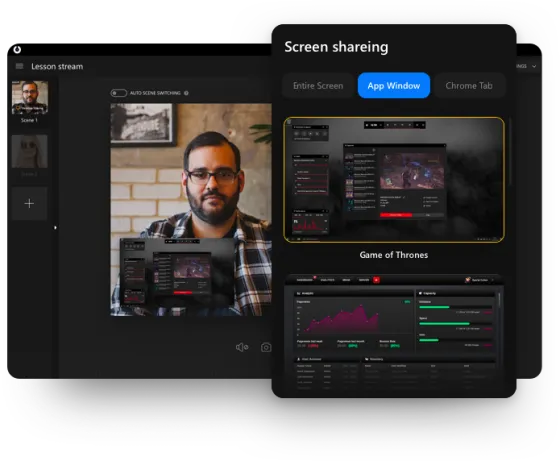
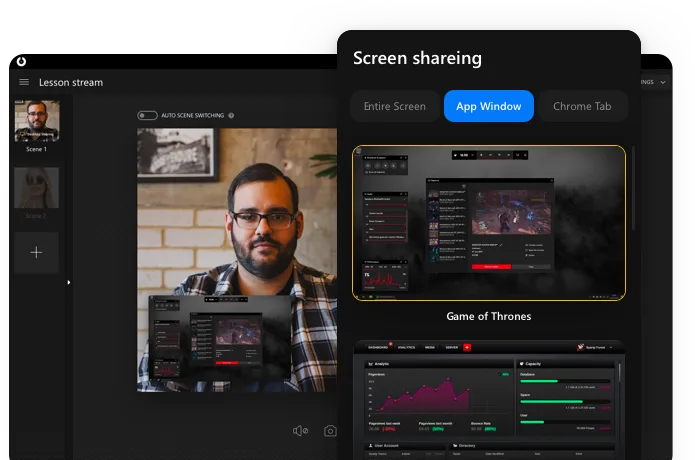
화면·창 캡처
전체 화면, 앱 창 하나, 웹 페이지 중 원하는 것을 보여 주세요.
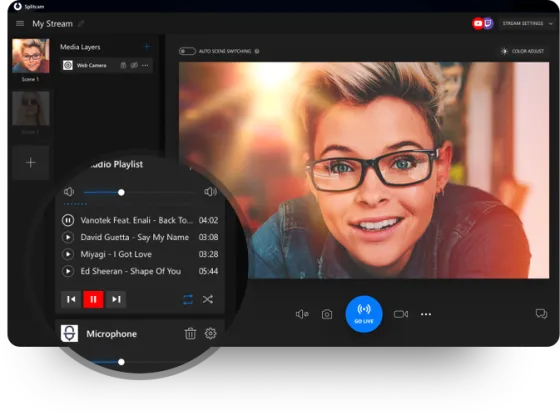
오디오 믹서
마이크, 컴퓨터 소리, 음악 재생 목록의 볼륨을 조절합니다.
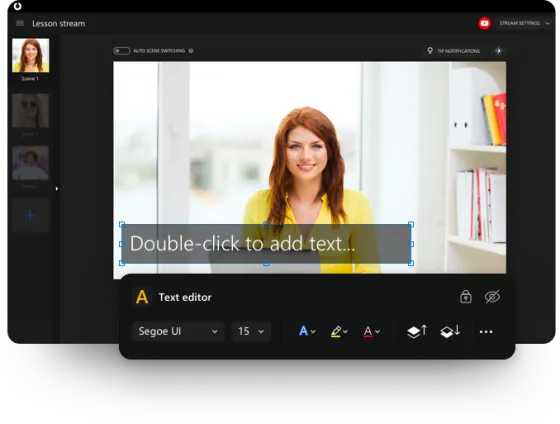
텍스트·자막
이름이나 주제, 시청자에게 전할 안내 문구를 화면에 띄우세요.
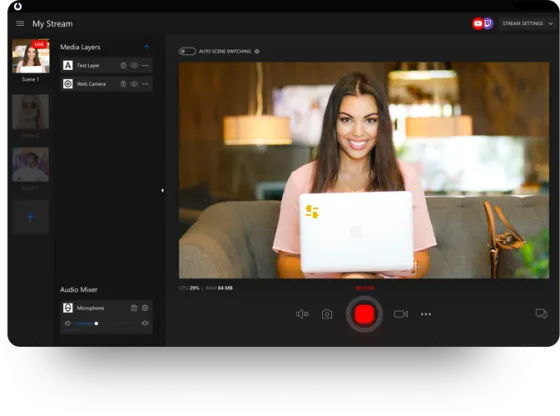
가상 카메라
완성한 화면을 Zoom, Teams, Meet 등에서 그대로 쓰세요.
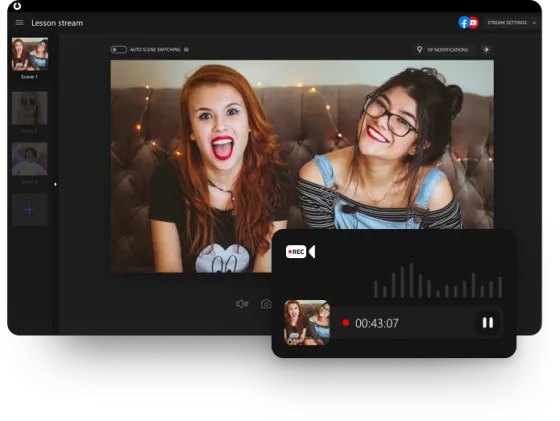
녹화
방송하는 동안 파일로 함께 저장하세요.
MultiStream 자주 묻는 질문
MultiStream을 무료로 쓸 수 있나요?
네, 무료로 동시송출할 수 있습니다. 다운로드해서 플랫폼을 추가하고 방송을 시작하면 됩니다. 구독도, 체험 기간 제한도 없습니다. 동시에 쓸 수 있는 플랫폼 수는 요금제가 아니라 업로드 속도에 달려 있습니다.
동시송출할 수 있는 플랫폼 수에 제한이 있나요?
정해진 제한은 없고, 업로드 속도가 감당하는 만큼 추가할 수 있습니다. YouTube, Twitch, Facebook은 기본 항목이 준비되어 있고 Windows와 Android 앱에서는 Kick도 기본으로 제공됩니다. 그 밖에 RTMP를 받는 서비스는 직접 추가할 수 있습니다.
인터넷 업로드가 몇 Mbps쯤 있어야 동시송출이 되나요?
대략 비트레이트에 플랫폼 수를 곱하고 여유분을 더한 값입니다. 예를 들어 비트레이트 3Mbps의 720p 방송을 4개 플랫폼에 보내면 12Mbps이므로, 업로드는 최소 18Mbps를 잡는 것이 좋습니다. 이 페이지의 속도 확인에서 바로 계산해 볼 수 있습니다.
동시송출하면 컴퓨터가 느려지나요?
체감될 정도는 아닙니다. 채널들의 설정이 같으면 영상을 한 번만 인코딩해서 같은 스트림을 모든 서비스에 보내기 때문에, 플랫폼을 하나 더해도 CPU 부담이 아니라 업로드 대역폭만 더 쓰게 됩니다.
MultiStream은 어떤 컴퓨터에서 돌아가나요?
데스크톱 프로그램은 Windows 10(버전 2004 이상)이나 Windows 11의 64비트, 또는 macOS 13 이상에서 동작합니다. RAM은 4GB, 가능하면 8GB를 권장하며, 빠르고 안정적인 업로드 회선이 필요합니다. 스마트폰에서는 SplitCam 앱을 쓰세요. Android는 Google Play, iPhone과 iPad(iOS 16.6 이상)는 App Store에서 받을 수 있습니다.
스마트폰이나 태블릿으로 동시송출하는 앱도 있나요?
네. Android(Google Play)와 iPhone·iPad(App Store)용 SplitCam 앱으로 여러 플랫폼에 동시에 방송할 수 있습니다.
Twitch는 동시송출을 허용하나요?
네. Twitch는 2023년 10월부터 동시송출을 허용하며, 이용약관에 세 가지 조건을 두고 있습니다. Twitch 방송의 품질이 다른 사이트보다 떨어지면 안 되고, 링크로 Twitch 시청자를 다른 방송으로 유도해서도 안 되며, 다른 플랫폼의 채팅을 합친 화면을 Twitch에 띄워서도 안 됩니다. YouTube 고객센터에도 여러 플랫폼에 동시에 방송하는 방법이 안내되어 있습니다. 독점 계약이 있다면 먼저 계약서를 확인하세요.
TikTok, Instagram, Kick, 치지직에도 동시송출할 수 있나요?
Kick은 Windows와 Android 앱에 기본 채널이 있습니다. TikTok, Instagram, 치지직, SOOP을 비롯한 대부분의 서비스는 사용자 지정 RTMP로 연결합니다. 서비스가 내 계정에 발급한 서버 주소와 스트림 키를 붙여넣으면 됩니다. 어떤 계정에 키를 주는지는 서비스마다 다르니, 방송 계획을 세우기 전에 해당 서비스의 도움말을 확인하세요.
OBS를 설치하지 않고도 동시송출할 수 있나요?
네. OBS 동시송출 플러그인을 찾는 분이 많지만, MultiStream 하나로 충분합니다. 카메라와 화면 캡처, 오디오 믹서, 텍스트 오버레이가 내장되어 있어서 OBS도, 플러그인도 필요 없습니다.
OBS Studio는 기본 기능만으로 동시송출이 되나요?
기본 상태로는 안 됩니다. OBS Studio에 내장된 방송 기능은 송출 대상이 한 곳입니다. 여러 곳에 보내려면 플러그인(보통 Aitum Multistream이나 Multiple RTMP outputs)을 추가하거나, 유료 클라우드 중계를 쓰거나, 한 창에서 여러 출력을 처리하는 MultiStream 같은 독립 프로그램을 쓰면 됩니다.
MultiStream은 클라우드 동시송출 서비스와 무엇이 다른가요?
클라우드 서비스는 내 스트림 하나를 받아 자체 서버에서 각 플랫폼으로 보내 주며, 채널을 늘리려면 보통 월 요금이 듭니다. MultiStream은 설치해서 쓰는 프로그램으로, 기본적으로 내 기기에서 각 플랫폼으로 바로 전송하므로 중간 업체도, 구독료도 없습니다. 그 대신 내 업로드 대역폭을 더 쓰게 됩니다. 일부 SplitCam 앱에는 느린 회선을 위한 릴레이 모드가 선택 기능으로 들어 있으며, 켜면 스트림이 SplitCam 서버를 거칩니다.
동시송출, 시뮬캐스트, 리스트리밍은 뭐가 다른가요?
셋 다 하나의 라이브 방송이 여러 플랫폼에 동시에 나오는 것을 가리킵니다. 동시송출과 시뮬캐스트는 그 결과를 뜻하고, 리스트리밍은 보통 내 스트림을 받아 자체 서버에서 다시 내보내는 서비스를 말합니다. MultiStream은 기본적으로 내 기기에서 직접 보내므로 중간에 거치는 곳이 없습니다.
MultiStream은 여러 방송을 한꺼번에 시청하는 도구인가요?
아닙니다. MultiStream은 방송하는 사람을 위한 프로그램으로, 내 라이브 방송 하나를 여러 플랫폼에 보냅니다. Twitch나 YouTube 채널 여러 개를 한 화면에 나란히 띄워 주는 페이지는 시청용 도구이며, 하는 일이 다릅니다.
무료로 동시송출하는 방법이 뭔가요?
MultiStream을 다운로드하고, 채널마다 스트림 키를 추가하고, 화질을 고른 뒤 방송 시작을 누르면 됩니다. 구독도 시간 제한도 없으며, 몇 개 플랫폼까지 보낼 수 있는지는 업로드 속도만이 정합니다.
무료 동시송출 프로그램 중에 뭐가 제일 좋나요?
방송하는 방식에 따라 다릅니다. 내 컴퓨터나 폰에서 방송하면서 구독료를 내고 싶지 않다면 MultiStream처럼 모든 플랫폼으로 직접 보내는 무료 프로그램이 잘 맞습니다. 회선이 스트림 복사본 여러 개를 올리지 못한다면 복사본을 대신 만들어 주는 클라우드 서비스가 낫습니다. 무료 동시송출 서비스든 프로그램이든, 고르기 전에 먼저 업로드 속도를 확인하세요.
동시송출하면 시청자가 늘어나나요?
더 많은 사람에게 닿는 데 도움이 될 수 있습니다. 내 메인 채널을 열어 본 적 없는 시청자가 다른 플랫폼에서 방송을 발견할 수 있기 때문입니다. 다만 성장을 보장하지는 않으며, 결과는 콘텐츠와 방송 빈도에 달려 있습니다. 시청자 수와 팔로워는 플랫폼마다 따로 집계되니 채널별 통계를 각각 확인하세요.