
複数のプラットフォームで、同時に視聴者との接点を広げる
視聴者はYouTube、Twitch、Kick、Facebookなどに分かれています。複数の場所で同時にライブ配信すれば、普段はあなたのメインチャンネルを開かない人の目にも、配信が触れる可能性があります。
- 視聴者のいる場所へ届けるファンは使い慣れたアプリのまま視聴でき、あなたの配信もしっかり届きます。
- 配信は1回、手間は増えない配信するのは1本だけ。あとはMultiStreamが引き受けます。
- フォロワーはチャンネルごとにフォロワー、チャット、統計は、プラットフォームごとに蓄積されます。
同時配信(マルチ配信)とは?
同時配信とは、1本のライブ映像を複数のプラットフォームへ同時に送ることです。マルチ配信、マルチストリーミング、サイマルキャスト(simulcast)とも呼ばれます。配信先を最初に登録しておけば、あとは1回配信を始めるだけ。同じ配信がYouTube、Twitch、Kick、Facebook、そして追加したほかのサービスで、リアルタイムに流れます。
手作業で同じことをしようとすると、エンコーダーをもう1つ立ち上げたり、プラグインを入れたり、有料の中継サービスを契約したりするのが一般的です。MultiStreamなら、操作はすべて1つのウィンドウで完結します。配信先は一度登録するだけ。ライブのたびに押すボタンは、1つだけです。
同時配信のやり方:複数のプラットフォームへ無料でライブ配信する3ステップ
- 1
配信先を追加する
一覧からサービスを選んでストリームキーを貼り付けるか、任意のRTMP / RTMPSアドレスを入力します。アップロード速度が許すかぎり何か所でも追加でき、配信前に1つずつオン・オフを切り替えられます。
- 2
画質を決める
視聴者に届ける解像度とフレームレートを選びます。回線が遅いときの720pから、1080p60まで選べます。お使いの回線でどこまで送れるかは、下の速度チェックで分かります。
- 3
「配信開始」を押す
MultiStreamがすべての配信先で同時に配信を始めます。配信を止めれば、すべてが一斉に終わります。
パソコンへの負荷が小さい
配信先の設定が同じであれば、MultiStreamは映像を1回だけエンコードし、できあがった配信をすべてのサービスへ渡します。そのため4つ目、5つ目のプラットフォームを足しても、CPUやグラフィックスカードの負荷は増えません。増えるのは、アップロード帯域の使用量だけです。
- 設定が同じ配信先なら、エンコードは1回だけ
- 配信先を足して増えるのは、CPU負荷ではなくアップロード量
- 解像度とフレームレートは自分で選べる
- 配信先ごとにワンクリックでオン・オフ
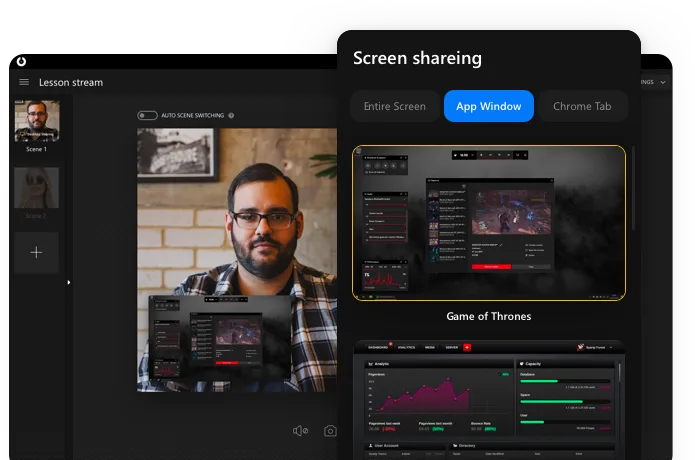
同時配信に必要なアップロード速度はどのくらい?
配信先ごとに、配信のコピーを1本ずつ送ります。そのため必要なアップロード速度は、配信先の数に応じて増えていきます。画質を選ぶと、目安の数値が表示されます。
回線速度が一時的に落ちても配信が安定するよう、50%の余裕を含んでいます。YouTubeも公式に、合計ビットレートの1.5〜2倍を推奨しています。1440pはYouTube専用で、TwitchとFacebookは最大1080pまでです。実際のアップロード速度は、回線速度テストで測ってください。
| 画質 | 2 | 3 | 4 | 5 |
|---|---|---|---|---|
| 720p · 30 fps — 3 Mbps | 9 | 14 | 18 | 23 |
| 1080p · 30 fps — 4.5 Mbps | 14 | 21 | 27 | 34 |
| 1080p · 60 fps — 6 Mbps | 18 | 27 | 36 | 45 |
| 1440p · 60 fps (YouTube) — 9 Mbps | 27 | 41 | 54 | 68 |
同時配信ソフトの選び方:自分の端末から送る方式か、クラウド中継か
「いちばんいい同時配信サービス」を探していますか?万能の正解はありません。複数のプラットフォームへ届ける方法は2つあります。クラウド中継は、あなたから1本の配信を受け取り、自社のサーバー上でコピーを作って配ります。MultiStreamのような直接送信型のソフトは、お使いのパソコンやスマートフォンから、配信先ごとに1本ずつ送ります。どちらが常に優れているということはなく、状況しだいです。
| 直接送信型(MultiStream) | クラウド中継 | |
|---|---|---|
| 必要なアップロード速度 | 全配信の合計 | 1本分 |
| 端末の負担 | 端末がすべての配信データを用意する | 端末から出るのは1本だけで、コピーはサービス側のサーバーで作られる |
| 費用 | 月額料金なし | 無料プランには上限があり、配信先を増やすと月額料金がかかることが多い |
| サービス側の制限 | プランによる制限はなく、アップロード速度しだい | プランによって、チャンネル数・時間・画質に制限がある |
| 端末なしでの配信 | できない(端末の電源を入れておく必要がある) | 録画済み映像や24時間の配信に対応するサービスもある |
| 映像が通る経路 | 初期設定では、端末から各プラットフォームへ直接 | まずサービスのサーバーを経由する |
上の速度チェックで出た合計をアップロード回線で支えられない場合や、録画済み映像・24時間配信が必要な場合は、クラウド中継が向いています。月額料金もプランの制限もなく、間に余計なサーバーを挟みたくないなら、直接送信型のソフトを選びましょう。
Windows・Mac・Android・iOS向けの同時配信アプリをダウンロード
MultiStreamはWindowsとMac向けのマルチ配信アプリです。インストーラーは、検証できるチェックサム付きでGitHubに公開されています。スマートフォンやタブレットでは、公式ストアからSplitCamアプリを入手してください。こちらも複数のプラットフォームへ同時に配信できます。
個人での利用と、社内業務での利用は無料です。 ライセンス契約
動作環境
- Windows
- Windows 10(バージョン2004以降)またはWindows 11、64ビット
- macOS
- macOS 13以降
- iPhone・iPad
- iOS 16.6以降
- メモリ
- RAM 4GB(8GBを推奨)
- エンコード
- NVENC、Quick Sync、AMFによるハードウェアエンコードに対応
同時配信できるプラットフォーム
MultiStreamには、YouTube、Twitch、Facebook Live、Kickの4つのチャンネルがあらかじめ組み込まれています(KickはWindows版とAndroid版のアプリ)。サーバーアドレスとストリームキーを発行してくれるサービスなら、それ以外でもカスタムRTMPで配信できます。ただし、一部のサービスでは条件を満たしたアカウントや有料アカウントが必要です。
ソフトに組み込み済みのチャンネル
ゲーム・クリエイター
- Twitch — 組み込み済みのチャンネル
- Kick — 組み込み済みのチャンネル
- Picarto
ロシア・CIS圏
- VK Video
- RUTUBE
アジア
- SOOP
- CHZZK
- Niconico
- Bilibili
音楽・オーディオ
- Mixcloud
その他のサービス
- カスタムRTMP / RTMPS
サーバーアドレスとストリームキーを発行してくれる、その他のサービス。
組み込み済みのチャンネルは、ソフト内で設定します(Kickは、Windows版とAndroid版のアプリ)。それ以外のサービスは、カスタムRTMP / RTMPSのアドレスとストリームキーで配信します。ただし、そのサービスがあなたのアカウントにそれらを発行している場合に限ります。条件は各サービスのヘルプで確認してください。ロゴは各権利者に帰属します。配信できる場所を示すためだけに掲載しており、公認や推奨を意味するものではありません。
同時配信は誰が使っている?
視聴者が複数のプラットフォームに分かれている人なら、誰にでも役立ちます。
ゲーム配信者
1回プレイするだけで、その試合をTwitch、YouTube、Kickで同時に見せられます。
講師・ウェビナー主催者
1回の授業やウェビナーを、別々のプラットフォームにいる受講者へまとめて届けられます。
ミュージシャン・DJ
1回のセットを、あなたをフォローしているすべてのコミュニティへ送れます。
サークル・教会・イベント主催者
礼拝や集会、イベントの様子を、メンバーが普段使っているプラットフォームのまま共有できます。
スタジオ機能を内蔵した同時配信ソフト
配信そのものに必要な機能はすべて組み込み済みです。別の配信スタジオ用ソフトを並べて動かす必要はありません。
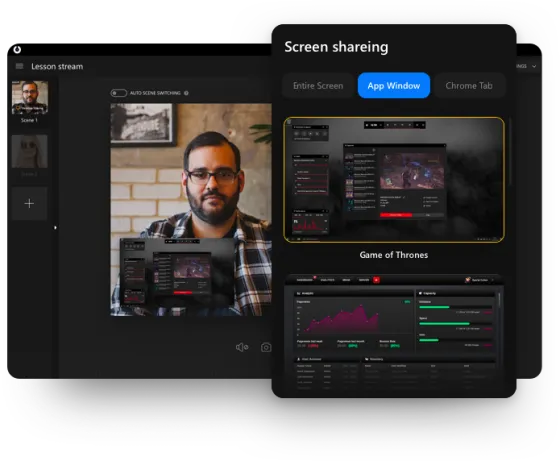
画面・ウィンドウのキャプチャ
画面全体、アプリのウィンドウ1つ、Webページを映せます。
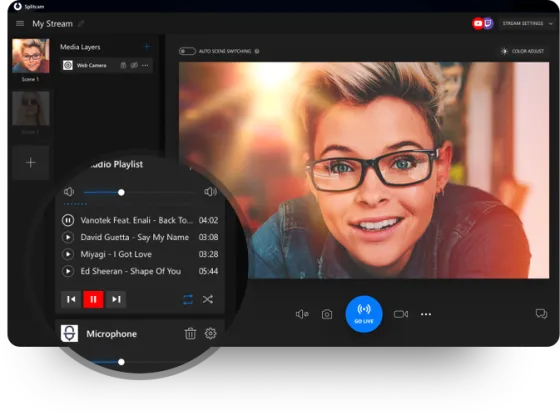
オーディオミキサー
マイク、パソコンの音、BGMプレイリストの音量バランスを整えられます。
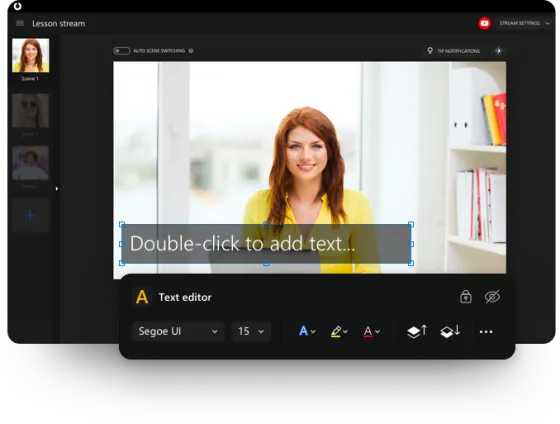
タイトルとテキスト
名前や話題、呼びかけの一言を画面に表示できます。
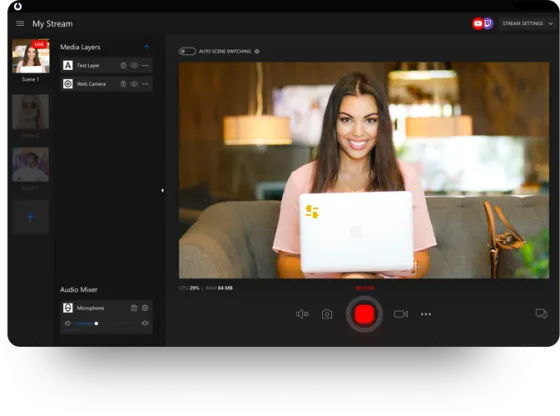
バーチャルカメラ
仕上げた映像を、Zoom、Teams、Meetなどのビデオ会議で使えます。
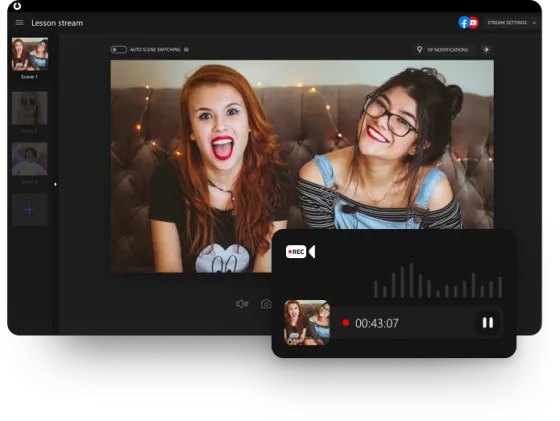
録画
ライブ配信しながら、ファイルとして保存できます。
MultiStreamについてのよくある質問
MultiStreamは無料で使えますか?
はい、無料で同時配信できます。ダウンロードして配信先を追加すれば、すぐにライブを始められます。サブスクリプションも試用期限もありません。何か所に同時に送れるかは、プランではなくアップロード速度で決まります。
同時配信できるプラットフォームの数に上限はありますか?
決まった上限はなく、アップロード速度が許すかぎり追加できます。YouTube、Twitch、Facebookにはあらかじめ用意された項目があり、Windows版とAndroid版のアプリではKickも同様です。それ以外でも、RTMPを受け付けるサービスなら手動で追加できます。
同時配信に必要なアップロード速度はどれくらいですか?
目安は、ビットレートに配信先の数を掛けて、そこに余裕を足した値です。たとえば3Mbpsの720p映像を4か所に送るなら合計12Mbpsなので、余裕を見て最低18Mbpsのアップロード速度があると安心です。このページの速度チェックで計算できます。
同時配信するとパソコンが重くなりますか?
目立って重くなることはありません。配信先の設定が同じなら、映像のエンコードは1回だけで、同じ配信がすべてのサービスへ送られます。そのため配信先を増やして消費するのは、CPUの処理能力ではなくアップロード帯域です。
MultiStreamはどんなパソコンで動きますか?
デスクトップ版には、Windows 10(バージョン2004以降)かWindows 11の64ビット版、またはmacOS 13以降が必要です。メモリは4GBが目安で、8GBあると余裕があります。上りが速く安定した回線も用意してください。スマートフォンではSplitCamアプリを使います。AndroidはGoogle Play、iPhoneとiPad(iOS 16.6以降)はApp Storeから入手できます。
スマホやタブレットで同時配信できるアプリはありますか?
あります。Android(Google Play)とiPhone・iPad(App Store)向けのSplitCamアプリで、複数のプラットフォームへ同時に配信できます。
YouTubeとTwitchの同時配信は、Twitchの規約で認められていますか?
はい。Twitchは2023年10月からサイマルキャストを認めています。ただし利用規約で、3つの条件が定められています。Twitchの配信が他のサイトの配信と同等以上の品質であること、リンクでTwitchの視聴者を他の配信へ誘導しないこと、他のプラットフォームのチャットをまとめてTwitch上に表示しないことです。複数のプラットフォームへ同時に配信する方法は、YouTubeも自社のヘルプセンターで説明しています。独占契約を結んでいる場合は、先に契約内容を確認してください。
TikTokやInstagram、Kickにも同時配信できますか?
KickはWindows版とAndroid版のアプリに専用の項目があります。TikTokやInstagramなど、ほとんどのサービスはカスタムRTMPで配信します。サービスが自分のアカウントに発行してくれるサーバーアドレスとストリームキーを貼り付ける方法です。どのアカウントに発行されるかはサービスごとに異なるため、配信の計画を立てる前にヘルプで確認してください。
OBSなしで同時配信できますか?
できます。OBS同時配信プラグインを探している人は多いですが、MultiStreamだけで完結します。カメラと画面のキャプチャ、オーディオミキサー、テキストの重ね表示が最初から入っているので、OBSもプラグインも必要ありません。
OBS Studioだけで同時配信できますか?
標準の機能だけではできません。OBS Studioに組み込まれている配信機能は、送信先が1つです。複数に送るには、プラグイン(Aitum MultistreamやMultiple RTMP outputsがよく使われます)を追加するか、有料のクラウド中継を使うか、MultiStreamのように複数の出力を1つのウィンドウで扱える単体のソフトを使います。
MultiStreamとクラウド型の同時配信サービスは何が違いますか?
クラウド型の同時配信サービスは、あなたから1本の配信を受け取り、自社のサーバーから各プラットフォームへ転送します。配信先を増やすと月額料金がかかるのが一般的です。MultiStreamはインストールして使うソフトで、初期設定では間に何も挟まず、お使いの端末から直接送信します。サブスクリプションは不要で、そのぶん自分のアップロード帯域を多く使います。SplitCamアプリの一部には、回線が遅いとき向けの任意の中継モードもあります。オンにすると、配信はSplitCamのサーバーを通ります。
同時配信、マルチ配信、リストリーミングは何が違いますか?
どれも、1つのライブ配信を複数のプラットフォームに同時に流すことを指します。マルチ配信と同時配信(サイマルキャスト)は結果を表す言葉で、リストリーミングは、あなたの配信を受け取って自社のサーバーから転送するサービスを指すことが多い言葉です。MultiStreamは初期設定ではあなたの端末から直接送るので、間には何も入りません。
MultiStreamは複数の配信を同時に視聴するためのツールですか?
いいえ。MultiStreamは配信する人のためのソフトで、あなたの1本のライブを多数のプラットフォームへ送ります。TwitchやYouTubeの複数のチャンネルを1画面に並べるページは視聴者向けのツールで、用途が別です。
無料で同時配信するにはどうすればいいですか?
MultiStreamをダウンロードし、各チャンネルのストリームキーを追加して、画質を選び、「配信開始」を押すだけです。サブスクリプションも時間制限もありません。何か所のプラットフォームへ届けられるかを決めるのは、アップロード速度だけです。
おすすめの無料同時配信ソフトはどれですか?
配信のスタイルしだいです。自分のパソコンやスマートフォンから配信し、サブスクリプションを避けたいなら、MultiStreamのようにすべてのプラットフォームへ直接送る無料のソフトが合います。お使いの回線で配信を何本も同時に上げられないなら、コピーを作ってくれるクラウドサービスのほうが向いています。無料同時配信サービスやおすすめのソフトを探すときも同じで、まずアップロード速度を確認しましょう。
同時配信すると視聴者は増えますか?
より多くの人に届く助けにはなります。普段あなたのメインチャンネルを開かない人が、別のプラットフォームで見つけてくれるかもしれないからです。ただし増加を保証するものではなく、コンテンツの中身や配信の頻度に左右されます。視聴者数やフォロワー数はプラットフォームごとに別々に数えられるので、チャンネルごとの統計を確認してください。